Теперь при создании встречи в календаре вы можете задать параметры конференции: разрешить вход внешним участникам, включить пин-код и другое. Рассказываем, как обновить плагин и начать пользоваться новой версией.
Что изменилось в новой версии
Теперь плагин работает в двух режимах, поэтому в десктопном приложении Outlook Exchange появились кнопки «Добавить комнату» и «Настройки». В веб-версии — выпадающий список, который открывается по клику на иконку Толка.
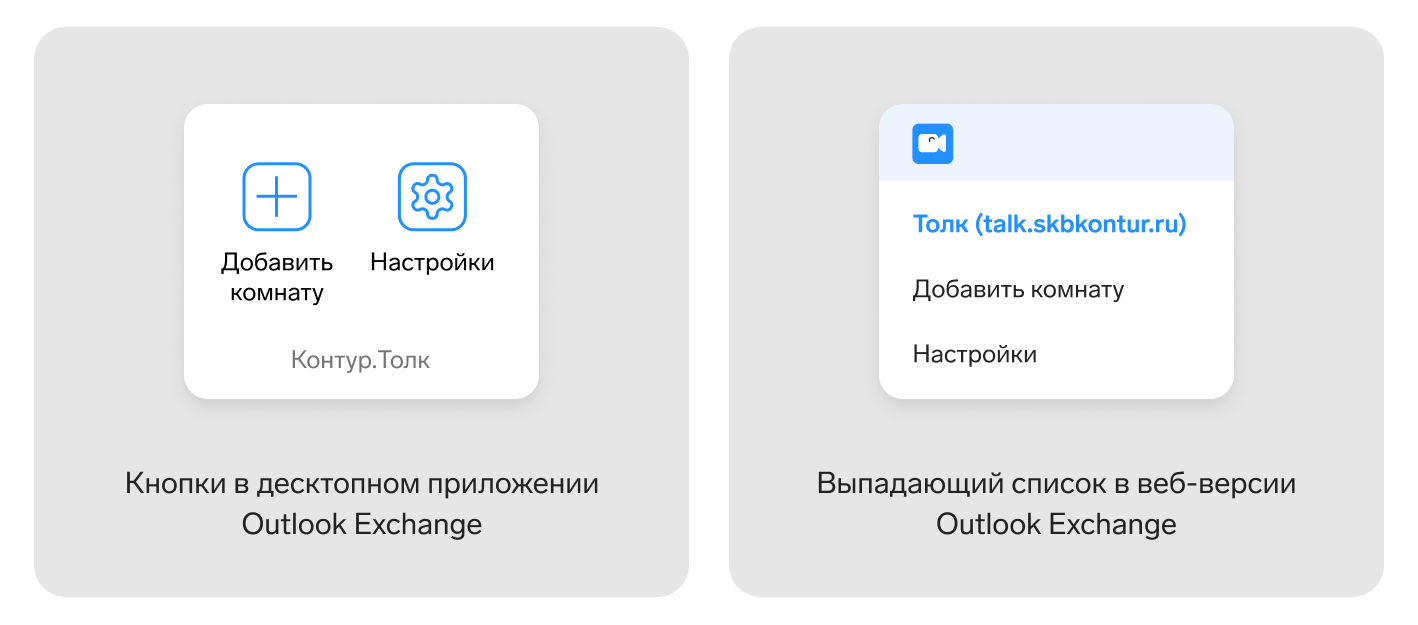
Кнопка «Добавить комнату»
Кнопка «Добавить комнату» позволяет запланировать встречу. Нажмите на нее, плагин создаст ссылку — адрес комнаты появится в поле «Место». Затем заполните другие поля встречи.
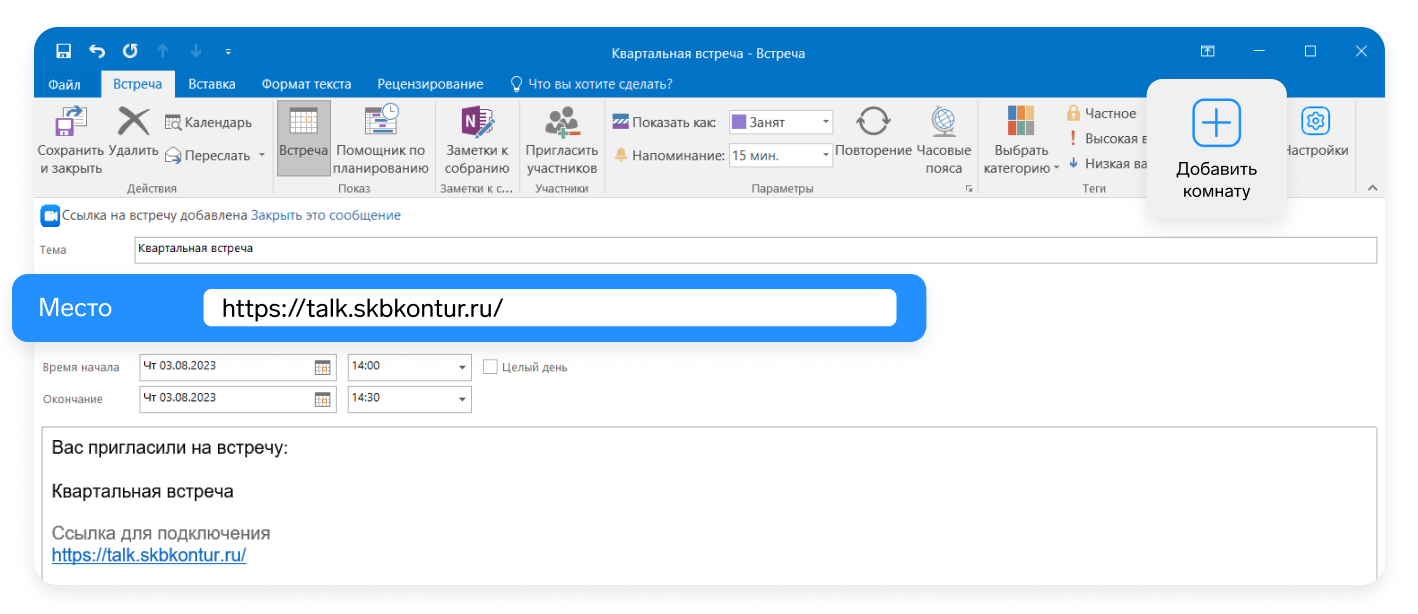
Собеседник получит приглашение с ссылкой на комнату, а конференция отобразится в календаре.
Кнопка «Настройки»
С помощью появившейся кнопки «Настройки» вы можете задать параметры встречи прямо в календаре. Плагин позволяет разрешить вход внешним участникам, добавить вход по пин-коду, разрешить участникам включать камеру и микрофон.
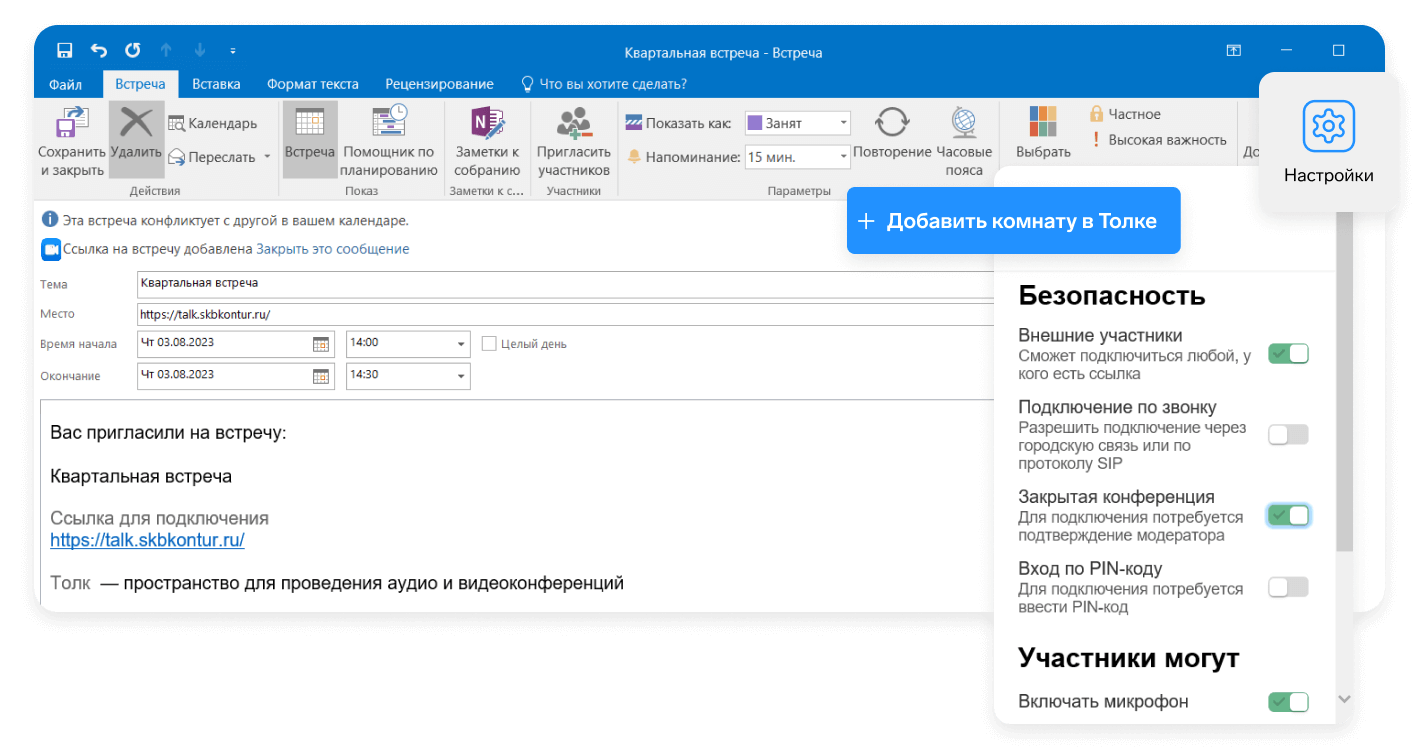
Задайте параметры и нажмите на кнопку «Добавить комнату в Толке». Плагин также создаст ссылку на встречу и добавит адрес в поле «Место».
Как обновить плагин для Outlook
Обновить плагин у всех пользователей пространства может администратор, при этом возможность есть и у самих сотрудников — всё зависит от вашей политики безопасности.
Установка обновления: инструкция для администратора
- Скачайте манифест в Панели администратора пространства: «Настройки пространства» → «Календарь» → «Надстройка Outlook» → «Скачать манифест».
- Установите плагин всем сотрудникам через Центр администрирования Exchange. После этого обновленный плагин появится у коллег.
Если сотрудники будут устанавливать плагин самостоятельно, отправьте им файл манифеста удобным способом, например, через корпоративную рассылку. После этого сотрудники смогут установить плагин.
Как установить плагин: инструкция для сотрудников
- Получите установочный файл от администратора пространства.
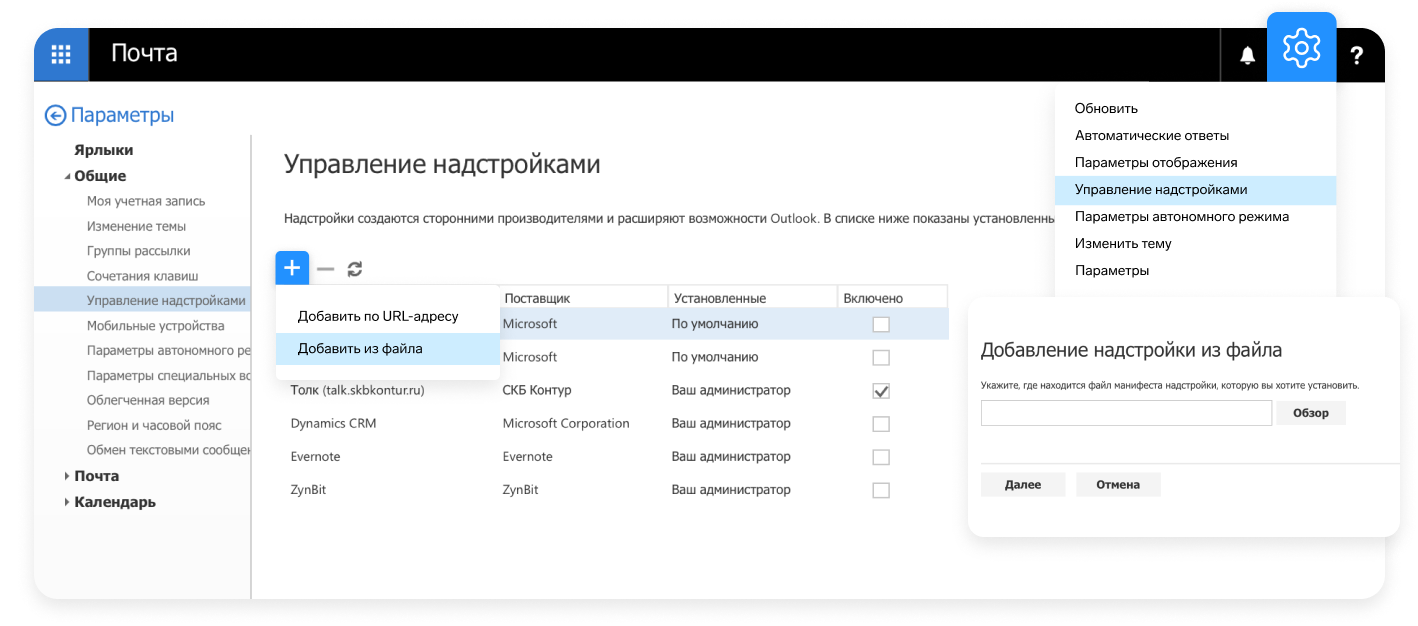
- Откройте Outlook → «Параметры» → «Общие» → «Управление надстройками» (алгоритм зависит от версии Exchange).
- Нажмите на + и загрузите файл манифеста.
- После этого плагин отобразится у вас в календаре.
Источник: https://kontur.ru/talk/news/45114-naznachat_vstrechi_cherez_outlook_stalo_udobnee
